NAS fürs private Digitalarchiv auswählen und richtig sichern
NAS-Systeme für Fotos, Dokumente und Computer-Backups nach Einschüben, Netzwerk, Software und Wiederherstellung vergleichen.
Geprüft am 2026-09-08 · Von Redaktion digitalarchiv-ratgeber.com
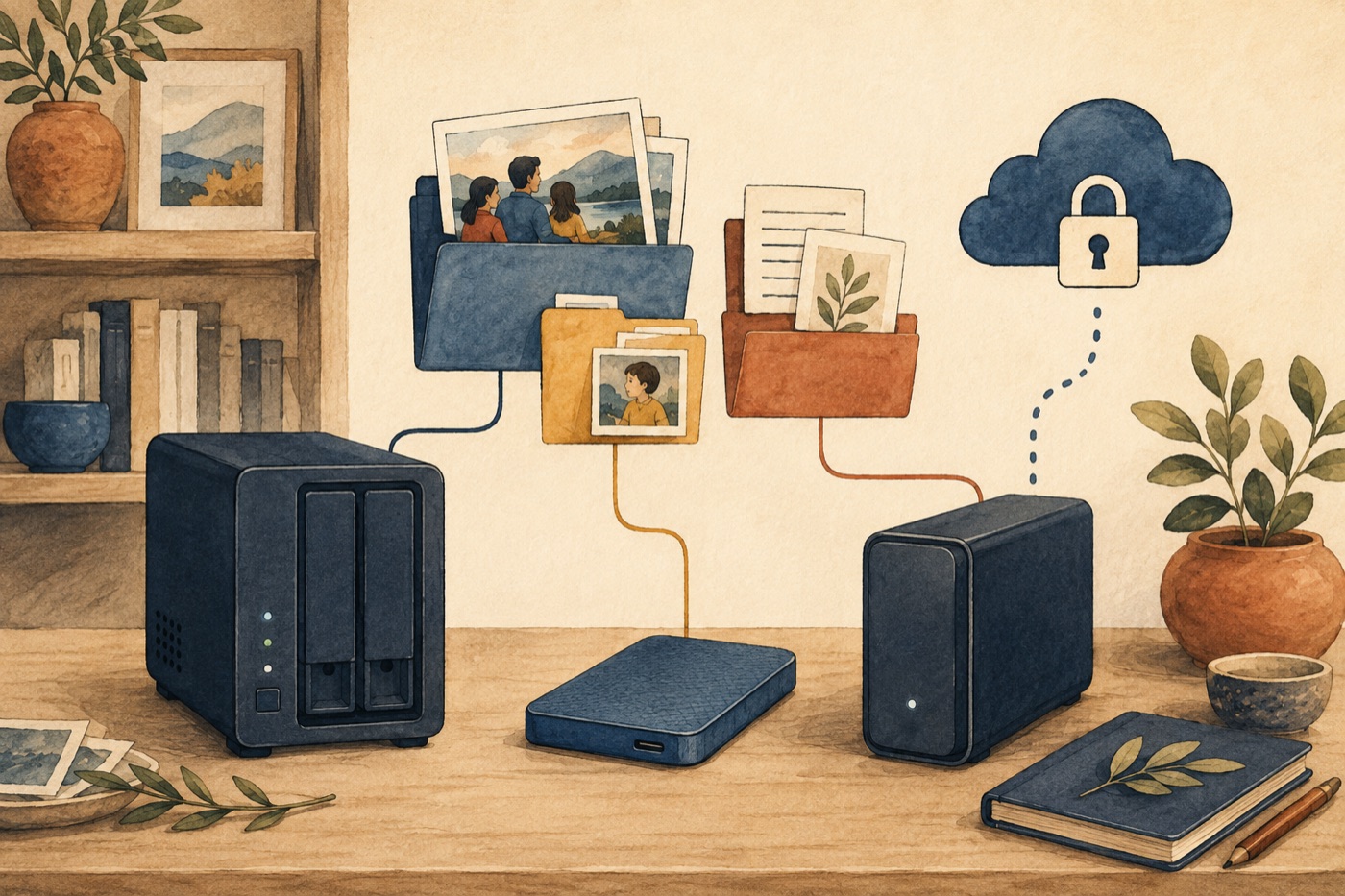
- Laufwerke wählen
- Admin absichern
- Speicher einrichten
- Benutzer anlegen
- Freigaben trennen
- Versionen aktivieren
- Extern sichern
- Restore testen
Ein NAS ist ein kleiner Dateiserver im eigenen Netzwerk. Es eignet sich, wenn mehrere Geräte auf dieselbe Ablage zugreifen, Backups automatisch laufen oder Fotos zentral verfügbar sein sollen. Für nur einen Computer ist eine externe Festplatte oft einfacher.
Die wichtigen Auswahlkriterien
- Einschübe: Zwei Bays erlauben eine Spiegelung; vier Bays geben mehr Kapazitäts- und Umbauoptionen.
- Netzwerk: 2,5 GbE lohnt sich bei großen Foto-/Videobeständen, wenn Router, Switch und Computer ebenfalls dazu passen.
- Dateisystem und Snapshots: Snapshots können schnelle Rücksprünge ermöglichen, ersetzen aber kein externes Backup.
- Software: Prüfe Clients für Windows/macOS, mobile Apps, Benutzerrechte, Verschlüsselung und Backupziele.
- Laufwerkskompatibilität: Herstellerlisten, Größenfreigaben und mögliche Einschränkungen vor dem Kauf lesen.
- Wartung: Updates, Warnmeldungen, Ersatzlaufwerke und ein Restore-Verfahren gehören zum Betrieb.
2-Bay oder 4-Bay?
Ein 2-Bay-System passt bei überschaubarem Wachstum und wenigen Nutzern. Ein 4-Bay-System ist sinnvoll, wenn Videos, mehrere Computer oder langfristig deutlich mehr Kapazität hinzukommen. Kaufe nicht nur nach Rohkapazität: Spiegelung, Dateisystem, Snapshots und Versionen reduzieren den nutzbaren Platz.
Einrichtung in acht Schritten
- Zwei geeignete NAS-Laufwerke aus der Kompatibilitätsliste wählen.
- NAS per Kabel ans Netzwerk anschließen und Admin-Konto absichern.
- Speicherpool und gewünschte Redundanz einrichten.
- Getrennte Benutzer statt gemeinsamer Admin-Zugänge anlegen.
- Freigaben für Dokumente, Fotos und Backups trennen.
- Snapshots/Versionen aktivieren und Aufbewahrung dokumentieren.
- Backup vom NAS auf USB-Medium oder externes Ziel konfigurieren.
- Datei und vollständigen Ordner testweise wiederherstellen.
NAS sicher von außen nutzen
Öffne keine Verwaltungsoberfläche unüberlegt direkt zum Internet. Bevorzuge herstellerseitig gepflegte Zugriffswege oder ein korrekt eingerichtetes VPN, aktiviere Mehrfaktor-Authentifizierung und installiere Sicherheitsupdates. Nicht benötigte Dienste bleiben aus.
Die konkrete Sicherung plant der Backup-Ratgeber; eine räumlich getrennte Ergänzung findest du bei Cloudspeicher und Cloud-Backup.
Geräte & Kaufoptionen
Diese Modelle passen zu unterschiedlichen Aufgaben
Kein pauschales Ranking: Entscheidend sind Material, Menge und Arbeitsweise. Technische Angaben stammen von den verlinkten Herstellerseiten; Preise und Verfügbarkeit werden nicht statisch behauptet.
Für einen geführten Familien-Workflow
Synology DS225+
2-Bay-NAS mit 2,5-GbE- und 1-GbE-Anschluss, Intel-Prozessor und Synology-Anwendungen für Dateien, Fotos und Versionierung.
Passt gut, wenn: Zwei Laufwerke, zentrale Dokumente und Fotos sowie eine eng integrierte Softwareoberfläche.
- 2 Laufwerkseinschübe
- 2 GB DDR4
- 1 × 2,5 GbE und 1 × 1 GbE
- Synology Drive und Photos
- Kompatibilitäts- und Laufwerksvorgaben vor dem Kauf genau prüfen.
- Weniger Hardware-Erweiterung als bei größeren Modellen.
Für mehr Hardware-Spielraum
QNAP TS-264
2-Bay-NAS mit Intel-Prozessor, zwei 2,5-GbE-Ports und zwei M.2-Steckplätzen.
Passt gut, wenn: Schnelles Netzwerk, M.2-Erweiterung und technisch versierte Nutzer mit klarer Wartungsroutine.
- 2 Laufwerkseinschübe
- 8 GB Arbeitsspeicher
- 2 × 2,5 GbE
- 2 × M.2 2280 PCIe
- Viele Funktionen erhöhen den Einrichtungs- und Pflegeaufwand.
- M.2-Laufwerke und passende Netzwerktechnik verursachen Zusatzkosten.
Schlanker 2-Bay-Einstieg
ASUSTOR Drivestor 2 Pro Gen2 (AS3302T v2)
2-Bay-NAS mit Realtek-Prozessor, 2 GB Arbeitsspeicher, 2,5-GbE und Unterstützung für RAID 0/1.
Passt gut, wenn: Eine einfache zentrale Ablage mit 2,5-GbE, wenn erweiterbarer Arbeitsspeicher keine Priorität hat.
- 2 Laufwerkseinschübe
- 2 GB nicht erweiterbar
- 1 × 2,5 GbE
- RAID 0/1 und Btrfs-Unterstützung
- Der Arbeitsspeicher ist nicht erweiterbar.
- Für rechenintensive Zusatzdienste sind leistungsstärkere Modelle geeigneter.
Sinnvolle Ergänzungen
Was zum kompletten Setup noch gehören kann
Zubehör ist kein Pflichtkauf. Diese Ergänzungen lösen jeweils ein konkretes Problem im Workflow – und nennen bewusst, wann du sie nicht brauchst.
01 · Bestücken
Zwei kompatible NAS-Festplatten
Für eine Spiegelung braucht ein 2-Bay-NAS zwei geeignete, gleich geplante Laufwerke.
Nicht nötig, wenn: das Gerät bereits bestückt geliefert wird oder bewusst ohne Spiegelung betrieben werden soll.
NAS-Auswahl prüfen →02 · Absichern
Externe USB-HDD fürs NAS-Backup
Eine getrennte Sicherung schützt auch vor Löschen, Schadsoftware oder einem NAS-Defekt.
Nicht nötig, wenn: das NAS bereits automatisch auf ein anderes, getestetes Ziel sichert.
3-2-1 praktisch umsetzen →03 · Überbrücken
USV bei instabiler Stromversorgung
Sie kann dem NAS Zeit für ein kontrolliertes Herunterfahren geben.
Nicht nötig, wenn: Stromversorgung stabil ist und das akzeptierte Restrisiko klein bleibt.
Ausfall und Restore testen →Konkrete Zubehör-Angebote folgen nach Produktprüfung. Wir verlinken keine beliebigen Suchergebnisse, sondern nur nachvollziehbar ausgewählte Einzelprodukte.