Speichermedien fürs digitale Archiv – SSD, HDD, NAS oder USB?
SSD, Festplatte, NAS, USB-Stick und optische Datenträger nach Zweck, Kapazität und Ausfallrisiko für ein privates Digitalarchiv vergleichen.
Geprüft am 2026-09-07 · Von Redaktion digitalarchiv-ratgeber.com
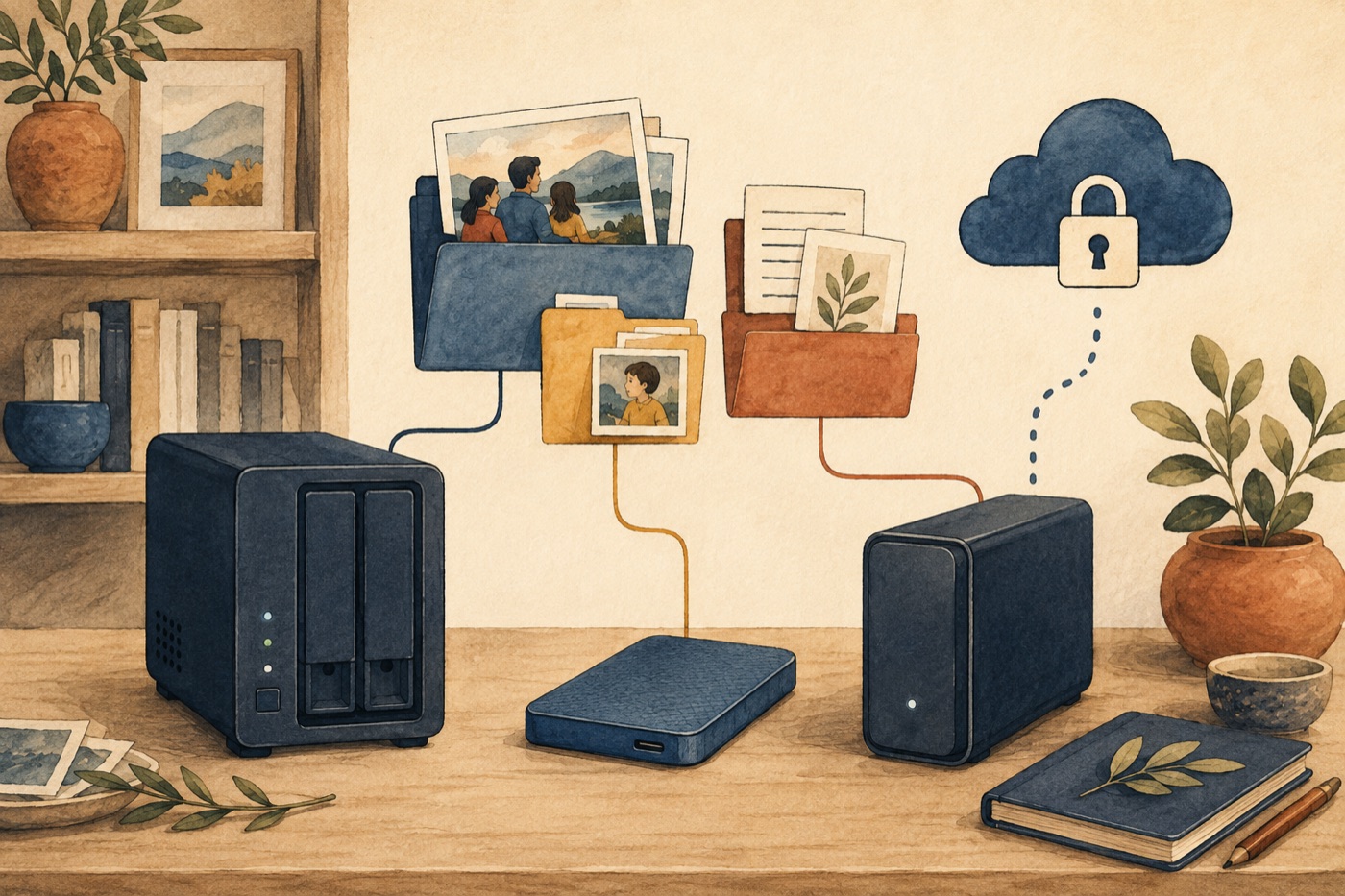
Die richtige Frage lautet nicht „Welches Medium hält ewig?“, sondern: Welche Rolle übernimmt jedes Medium, und wie komme ich nach seinem Ausfall an meine Daten? Jedes Speichermedium kann ohne Vorwarnung ausfallen.
Medien nach Rolle vergleichen
| Medium | Gute Rolle | Stärken | Grenzen |
|---|---|---|---|
| externe SSD | Arbeitsbestand, mobiles Backup | schnell, leise, stoßunempfindlicher | hoher Preis pro Terabyte, Elektronik kann ausfallen |
| externe HDD | großes lokales Backup | viel Kapazität, günstig pro Terabyte | mechanisch empfindlich, langsamere große Rücksicherung |
| NAS | zentraler Hauptspeicher, automatische Sicherungsquelle | mehrere Nutzer, Versionierung, Dienste | Anschaffung, Wartung, Strom; RAID ist kein Backup |
| USB-Stick/SD-Karte | kurzfristiger Transport | klein, bequem | leicht verloren, sehr unterschiedliche Haltbarkeit; kein alleiniges Archiv |
| optischer Datenträger | zusätzliche unveränderliche Kleinmenge | offline lagerbar | begrenzte Kapazität, passende Laufwerke werden seltener |
| Cloud | räumlich getrennte Kopie | extern, automatisierbar | laufende Kosten, Anbieter- und Kontozugriff, Upload/Restore-Zeit |
Kapazität sinnvoll planen
Addiere den aktuellen Bestand, erwartete Neuzugänge und mehrere Dateiversionen. Für Backups ist ein Ziel mit mindestens dem 1,5- bis 2-Fachen des aktiven Datenbestands ein brauchbarer Planungsstart – bei vielen Versionen oder großen Videos entsprechend mehr. Das ist eine Kapazitätsreserve, keine Haltbarkeitszusage.
Rotation statt Schubladenarchiv
Beschrifte Laufwerke eindeutig, verschlüssele außer Haus gelagerte Datenträger und schließe ein Backupmedium nur für die Sicherung an. Kontrolliere SMART-/Herstellerdiagnose, freien Platz und Stichproben. Ersetze ein auffälliges Medium frühzeitig; ein Kalenderalter allein ist kein zuverlässiger Gesundheitswert.
Kaufentscheidung in vier Fragen
- Wie groß ist der Datenbestand in drei Jahren?
- Muss das Medium täglich schnell sein oder nur regelmäßig sichern?
- Bleibt eine Kopie offline oder außer Haus?
- Wie lange dauert eine vollständige Wiederherstellung praktisch?
Für zentralen Zugriff führt der nächste Schritt zum NAS-Ratgeber. Für eine externe Kopie eignet sich der Vergleich zu Cloudspeicher und Cloud-Backup.
Geräte & Kaufoptionen
Diese Modelle passen zu unterschiedlichen Aufgaben
Kein pauschales Ranking: Entscheidend sind Material, Menge und Arbeitsweise. Technische Angaben stammen von den verlinkten Herstellerseiten; Preise und Verfügbarkeit werden nicht statisch behauptet.
Schnelles mobiles Arbeitslaufwerk
Samsung Portable SSD T7 Shield 1 TB (schwarz)
Portable USB-SSD mit 1 TB, hardwaregestützter AES-256-Bit-Verschlüsselungsoption und IP65-Angabe.
Passt gut, wenn: Schnelle Foto- und Dokumentbestände, die regelmäßig zwischen Arbeitsplätzen bewegt werden.
- 1 TB
- USB 3.2 Gen 2
- bis 1.050 MB/s lesen
- 98 g
- IP65
- Teurer pro Terabyte als eine Desktop-HDD.
- Auch eine robuste SSD ersetzt kein zweites Backupziel.
Kapazität für lokale Backups
Seagate Expansion Desktop 8 TB
Externe Desktop-Festplatte mit 8 TB, USB-Anschluss und eigener Stromversorgung.
Passt gut, wenn: Große, regelmäßige Voll- und Versionsbackups an einem festen Arbeitsplatz.
- 8 TB
- Desktop-HDD
- USB 3.0
- separate Stromversorgung
- Mechanisches Laufwerk nicht während des Betriebs bewegen.
- Für die räumliche Trennung ist ein zweites Ziel erforderlich.
Große Desktop-SSD
SanDisk Desk Drive 4 TB
Externe Desktop-SSD mit 4 TB für Windows und macOS sowie Herstellerangabe bis 1.000 MB/s.
Passt gut, wenn: Leise, schnelle Sicherungen am Schreibtisch mit höherer Kapazität als typische portable SSDs.
- 4 TB
- bis 1.000 MB/s lesen
- Desktop-SSD
- Windows und macOS
- Benötigt einen festen Platz und ist kein günstiger Ersatz für jedes große HDD-Backup.
- Ein einzelnes Laufwerk bleibt ein einzelner Ausfallpunkt.
Sinnvolle Ergänzungen
Was zum kompletten Setup noch gehören kann
Zubehör ist kein Pflichtkauf. Diese Ergänzungen lösen jeweils ein konkretes Problem im Workflow – und nennen bewusst, wann du sie nicht brauchst.
01 · Ergänzen
Zweites unabhängiges Backupziel
Es verhindert, dass Defekt oder Verlust des neuen Laufwerks das gesamte Archiv betrifft.
Nicht nötig, wenn: bereits eine getestete, räumlich getrennte Kopie existiert.
Backup-Zeitplan festlegen →02 · Schützen
Passwortmanager und Notfallblatt
Verschlüsselungsschlüssel und Wiederherstellungscodes bleiben auch im Notfall verfügbar.
Nicht nötig, wenn: der dokumentierte Notfallzugriff bereits sicher geregelt ist.
Verschlüsselung einordnen →03 · Ordnen
Beschriftung und Laufwerksregister
Datenträger, Inhalt, Rotation und letzte Prüfung werden eindeutig nachvollziehbar.
Nicht nötig, wenn: nur ein festes Ziel genutzt und der Sicherungsstatus bereits zentral dokumentiert wird.
Archivregister anlegen →Konkrete Zubehör-Angebote folgen nach Produktprüfung. Wir verlinken keine beliebigen Suchergebnisse, sondern nur nachvollziehbar ausgewählte Einzelprodukte.